

Panduan Penggunaan Layanan WAF di Citrahost
-
Masuk ke Member Area
Setelah layanan WAF Anda aktif, silakan login ke member area melalui tautan berikut:
👉 https://member.citrahost.com -
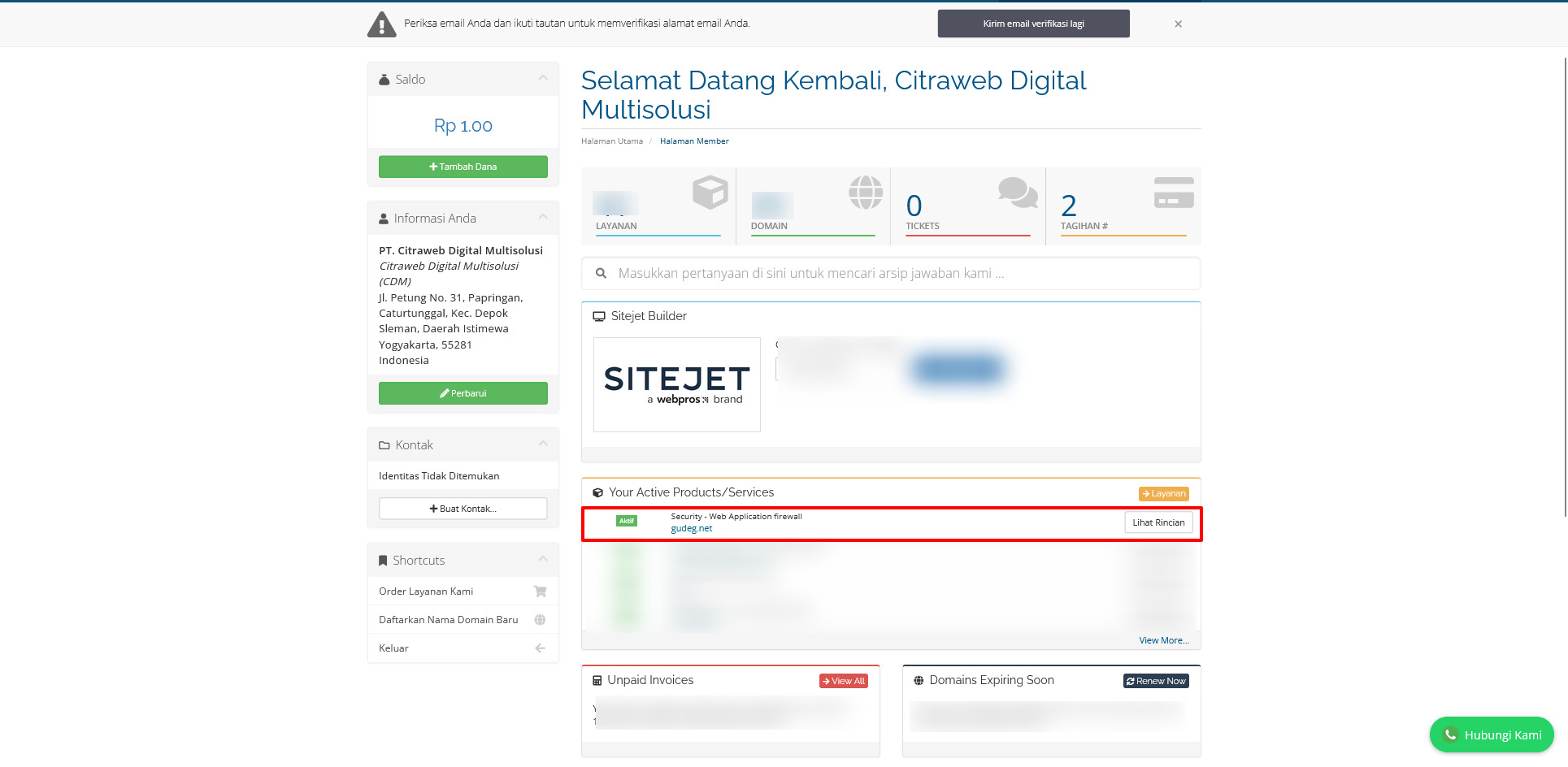
Akses Layanan WAF
Di dalam member area, klik menu Layanan WAF untuk masuk ke halaman pengaturan WAF Anda.
-
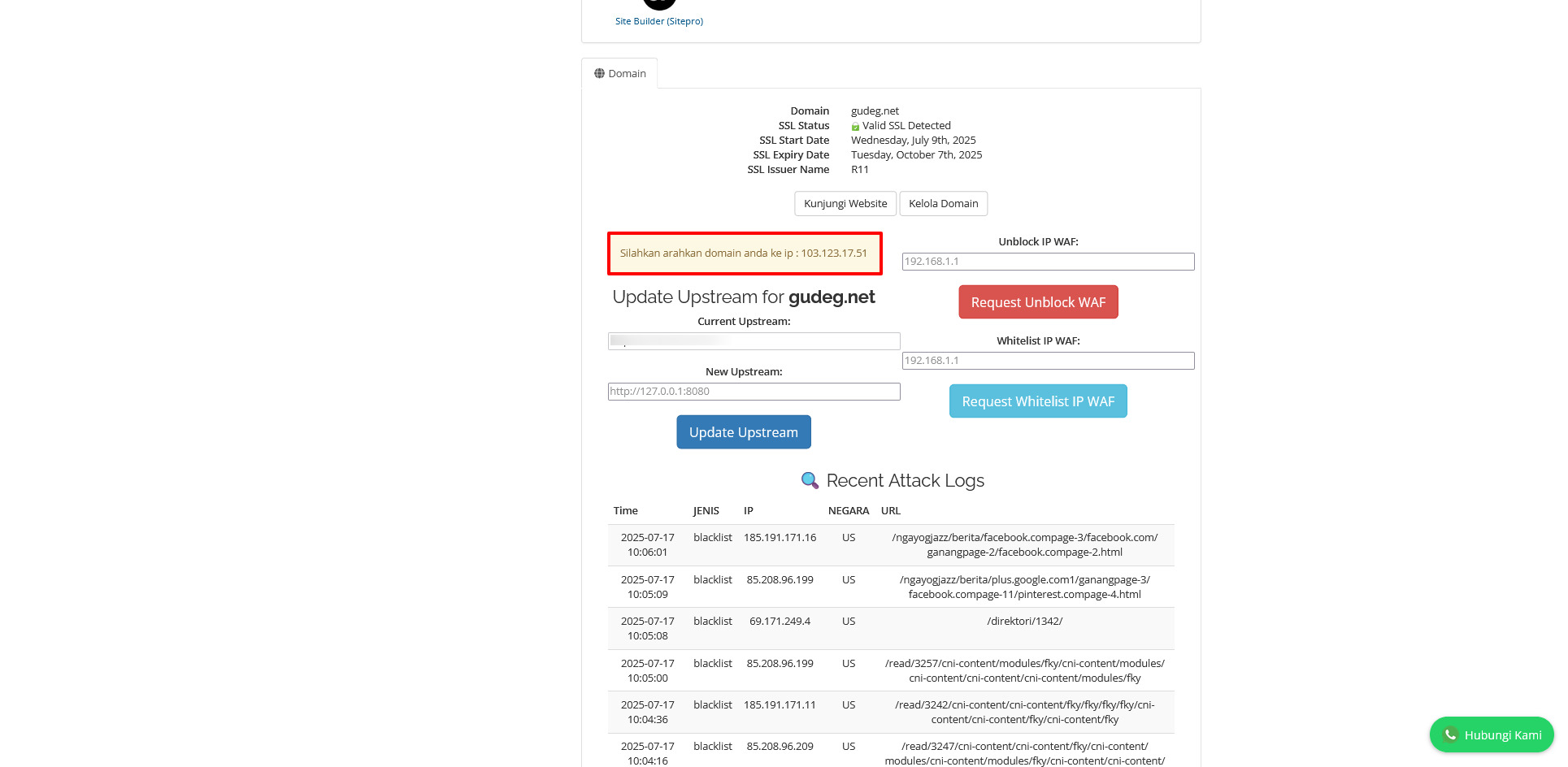
Arahkan Domain ke IP Server WAF
Ubah A Record domain Anda agar mengarah ke IP server WAF yang telah diberikan oleh Citrahost.
-
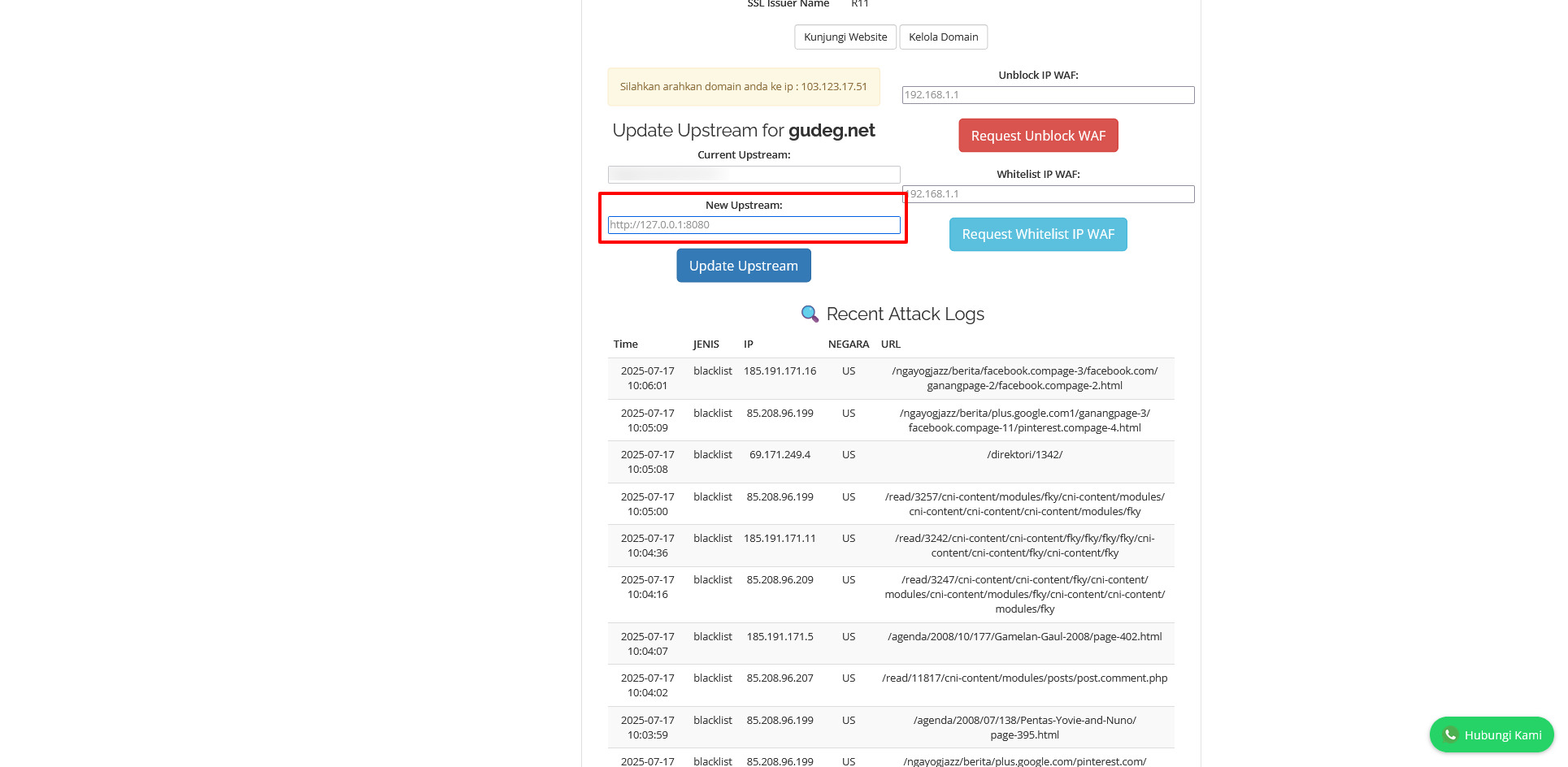
Atur Upstream ke Server Anda
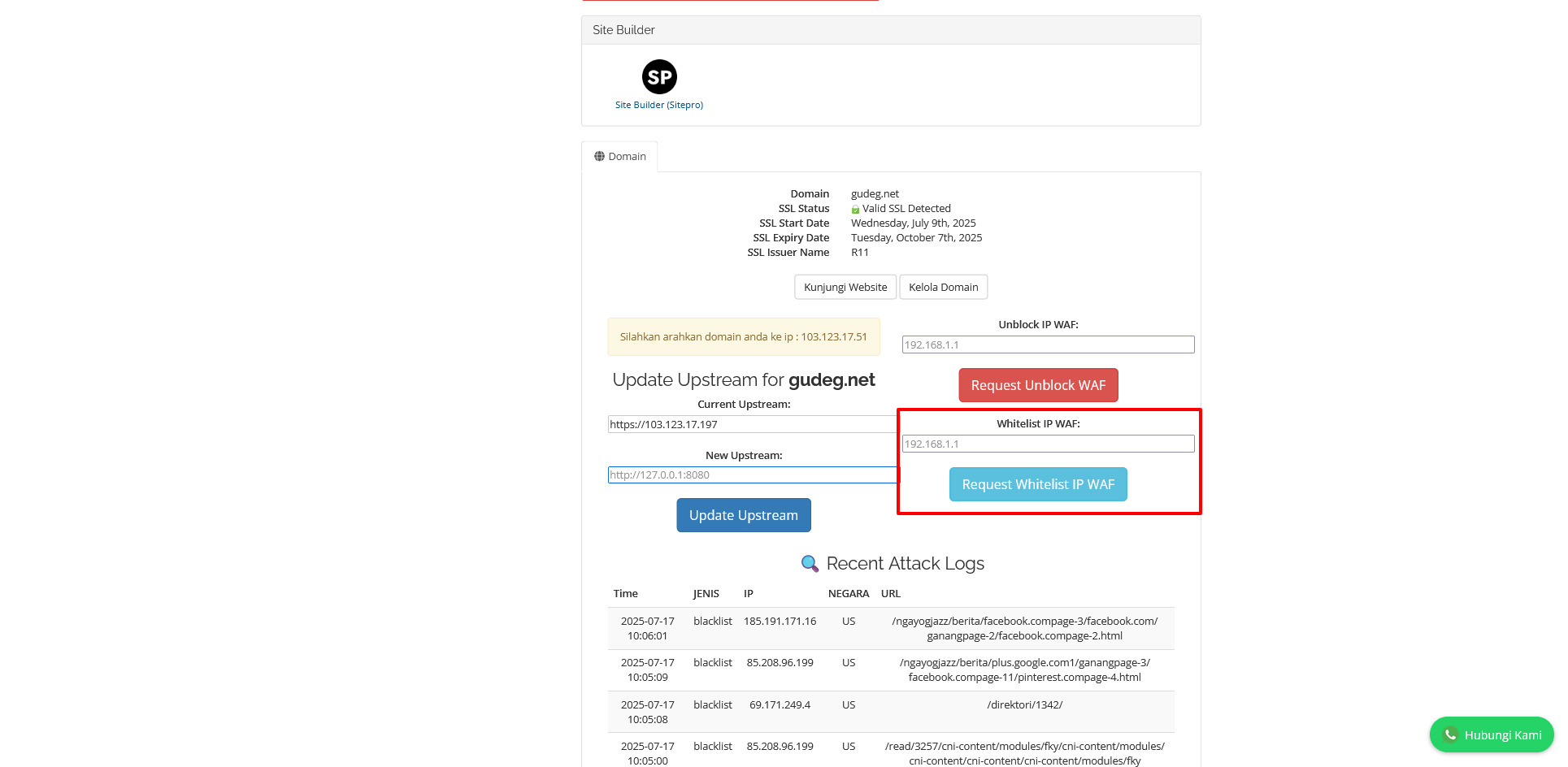
Agar trafik dari WAF diteruskan ke server Anda, silakan atur Upstream dengan mengisi IP/hostname server Anda di kolom yang tersedia.
Setelah itu, klik tombol Update Upstream.
-
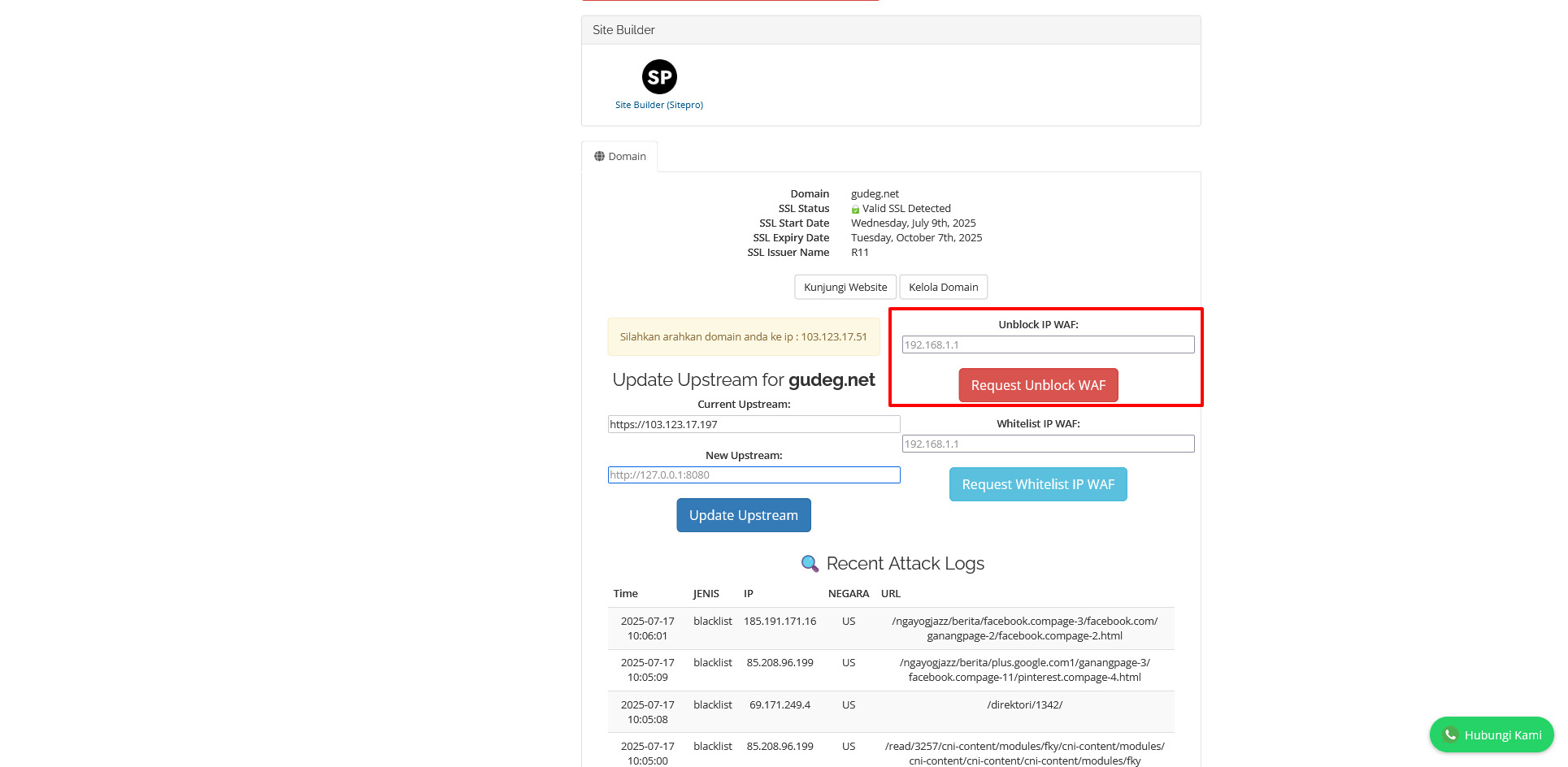
Unblock IP Anda (Jika Terblokir oleh WAF)
Jika IP Anda terblokir oleh sistem WAF:-
Masukkan IP Anda ke kolom Unblock IP.
-
Klik tombol Request Unblock WAF untuk mengajukan permintaan pembukaan blokir.
-
-
Whitelist IP Anda
Untuk memastikan IP tertentu tidak diblokir oleh WAF:-
Masukkan IP Anda (atau IP yang ingin di-whitelist) ke kolom Whitelist IP WAF.
-
Klik tombol Request Whitelist IP WAF.
-
-
Lihat Detail Serangan
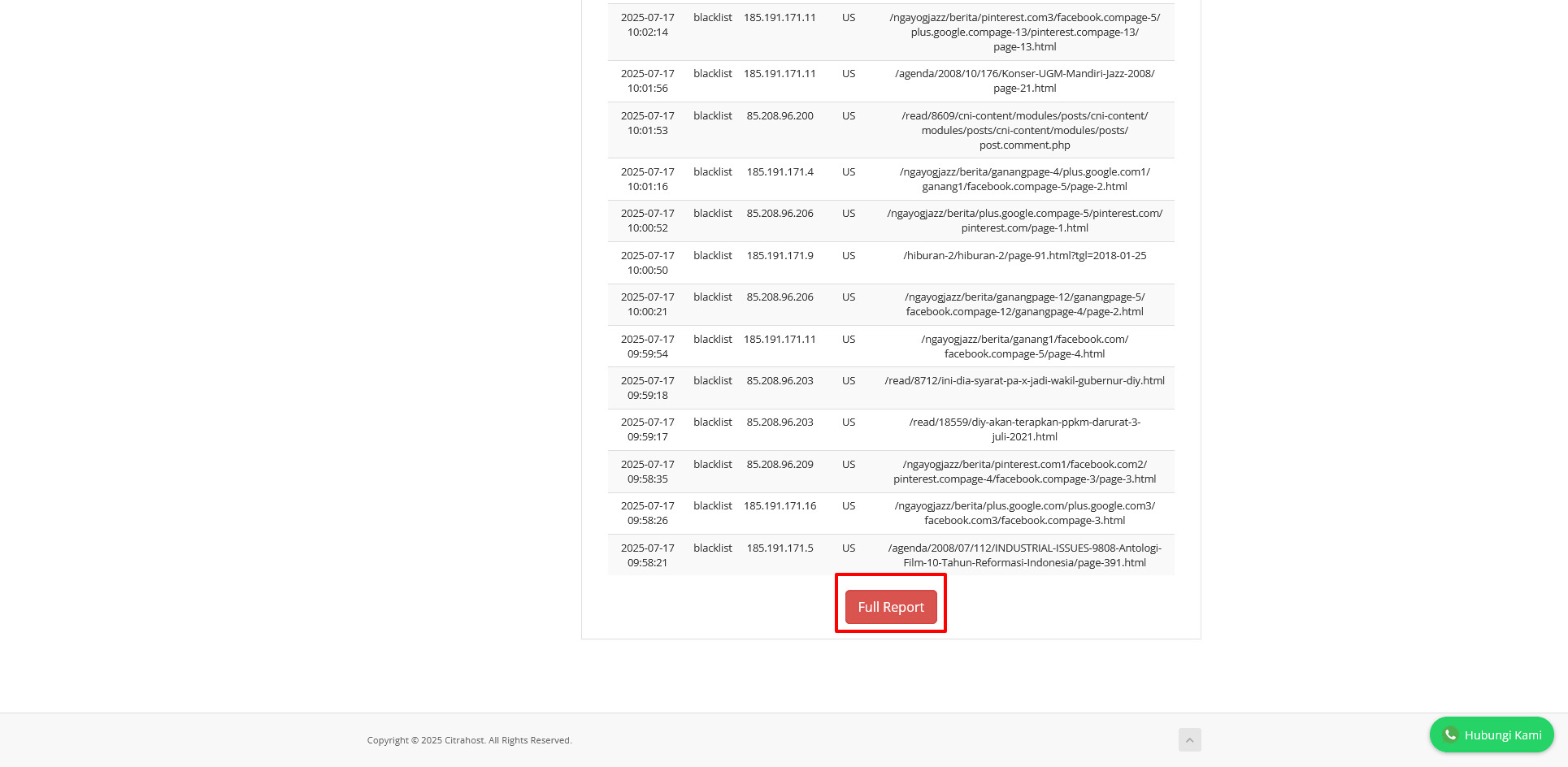
Untuk melihat laporan lengkap semua serangan yang terdeteksi oleh WAF:-
Scroll ke bagian bawah halaman Log.
-
Klik tombol Full Report untuk melihat detailnya.
-
Lindungi Website Anda dari Serangan Siber dengan WAF Citrahost
Jangan biarkan website Anda menjadi target serangan seperti DDoS, SQL injection, maupun bot berbahaya. Dengan Web Application Firewall (WAF) dari Citrahost, Anda mendapatkan perlindungan tingkat lanjut yang bisa langsung aktif tanpa instalasi rumit.
💰 Hanya Rp 150.000/bulan, Anda sudah mendapatkan fitur lengkap untuk keamanan situs Anda.
🎁 Coba GRATIS selama 7 hari tanpa komitmen!
✅ Cocok untuk website bisnis, e-commerce, dan aplikasi web yang butuh perlindungan maksimal.
🚀 Mudah digunakan dan terintegrasi langsung melalui panel member Citrahost.
👉 Aktifkan sekarang dan rasakan perlindungan optimal untuk website Anda!