
Daftar Isi
- Apa Itu OpenClaw?
- Prasyarat
- Langkah 0: Buat Cloud VPS di Citrahost
- Langkah 1: Siapkan VPS dan Install Node.js
- Langkah 2: Buat Bot Telegram via @BotFather
- Langkah 3: Install OpenClaw
- Langkah 4: Jalankan Setup Wizard
- Langkah 5: Konfigurasi Telegram Channel
- Langkah 6: Setup API Key untuk AI Model
- Langkah 7: Kustomisasi Persona Bot (IDENTITY.md)
- Langkah 8: Jalankan OpenClaw Gateway
- Langkah 9: Pairing Bot dengan Akun Telegram
- Langkah 10: Testing dan Optimasi
- Tips Optimasi Bot
- Estimasi Biaya: Berapa Sih Totalnya?
- Troubleshooting Umum
- Kesimpulan
Bayangkan punya asisten AI yang bisa melayani pelanggan 24 jam nonstop lewat Telegram — dan biayanya cuma Rp 140 per jam. Bukan mimpi, ini nyata.
Dengan kombinasi Cloud VPS Pay As You Go dari Citrahost dan OpenClaw (platform open-source untuk menjalankan agen AI), Anda bisa bikin Bot Telegram AI yang cerdas, mampu menjawab pertanyaan pelanggan, memberikan informasi produk, bahkan membantu troubleshooting — semuanya secara otomatis.
Yang bikin makin menarik: Anda tidak perlu bayar bulanan. Sistem pay-as-you-go Citrahost artinya Anda cuma bayar selama VPS aktif. Mau eksperimen dulu 3 jam? Bayarnya cuma Rp 420. Kalau cocok, lanjutkan. Kalau tidak? Stop kapan saja tanpa penalti.
Dalam tutorial ini, kita akan membahas langkah demi langkah cara deploy bot Telegram AI menggunakan OpenClaw di Cloud VPS Citrahost. Bot ini bisa Anda gunakan untuk customer service, product knowledge, atau kebutuhan bisnis lainnya.
Apa Itu OpenClaw?
OpenClaw adalah platform open-source yang memungkinkan Anda menjalankan agen AI (berbasis LLM seperti Claude, Gemini, Llama, dan lainnya) langsung di server Anda. OpenClaw mendukung berbagai channel komunikasi termasuk Telegram, Discord, dan WhatsApp.
Keunggulan OpenClaw:
- Multi-model — Bisa pakai Claude, Gemini, Llama, Mistral, dan model lainnya.
- Multi-channel — Satu bot bisa terhubung ke Telegram, Discord, WhatsApp.
- Customizable — Persona dan knowledge base bisa dikustomisasi sepenuhnya.
- Self-hosted — Data tetap di server Anda, privasi terjaga.
Prasyarat
Sebelum memulai, pastikan Anda sudah menyiapkan:
- Cloud VPS dari Citrahost — Minimal 2 vCPU, 2 GB RAM, OS Ubuntu 22.04/24.04.
- Akses root ke VPS via SSH.
- Node.js v22+ terinstall di server.
- Bot Telegram yang sudah dibuat via @BotFather.
- API Key dari salah satu provider AI (Anthropic, Google Gemini, Groq, atau OpenRouter).
Belum punya VPS? Cloud VPS Citrahost adalah pilihan paling pas untuk tutorial ini. Mulai dari Rp 140/jam dengan sistem pay-as-you-go, tanpa kontrak, tanpa biaya tersembunyi. Cukup top-up saldo Rp 100.000, atur konfigurasi VM, dan VPS langsung aktif dalam hitungan menit. Server berlokasi di Datacenter Citranet, Yogyakarta — latency rendah dan akses cepat untuk pengguna Indonesia.
Langkah 0: Buat Cloud VPS di Citrahost
Sebelum masuk ke instalasi OpenClaw, Anda perlu menyiapkan VPS terlebih dahulu. Berikut cara order Cloud VPS Pay As You Go di Citrahost:
- Daftar di Cloud VPS jika belum punya akun.
- Top-up saldo minimal Rp 50.000 akan dapatkan free saldo Rp 20.000. Tutorial Youtube.
- Buat VM baru — pilih spesifikasi berikut seharga Rp 100.000 Cloud Pro (rekomendasi minimum untuk OpenClaw):
- OS: Ubuntu 24.04 LTS
- CPU: 2 vCPU
- RAM: 2 GB (2 GB lebih nyaman)
- Storage: 30 GB SSD
- VM langsung aktif — Anda akan mendapatkan IP address dan akses root.
Kenapa Cloud VPS Pay As You Go cocok untuk project ini?
- Bayar per jam — Kalau cuma eksperimen 5 jam, biayanya cuma Rp 700. Tidak ada komitmen bulanan.
- Scalable — Butuh resource lebih besar? Tinggal upgrade CPU, RAM, atau storage kapan saja dari dashboard.
- Tanpa kontrak — Bisa stop dan hapus VM kapan saja tanpa penalti.
- Server lokal Indonesia — Akses cepat, latency rendah, cocok untuk bot yang melayani pelanggan Indonesia.
- Rebuild OS kapan saja — Salah konfigurasi? Tinggal rebuild, mulai dari awal dalam hitungan menit.
Setelah VPS aktif, lanjut ke langkah berikutnya.
Langkah 1: Siapkan VPS dan Install Node.js
Login ke Cloud VPS Citrahost Anda via SSH:
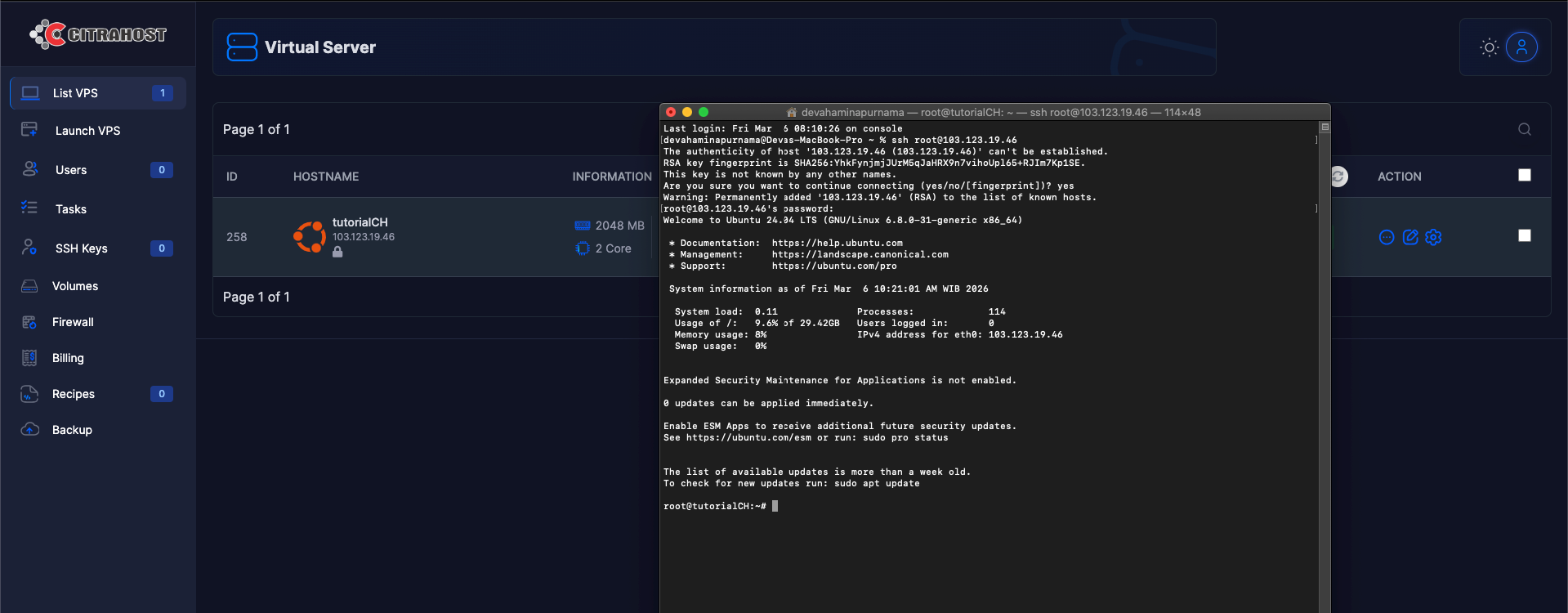
ssh root@IP_CLOUD_VPS_ANDA
Bonus: Pakai Mirror Citrahost untuk Update Lebih Cepat
Salah satu keunggulan Cloud VPS Citrahost adalah akses ke mirror.citrahost.com — mirror resmi Ubuntu yang di-host langsung di jaringan Citranet. Karena server dan mirror berada dalam satu jaringan lokal, proses apt update dan instalasi paket jadi jauh lebih cepat dibanding mirror luar negeri.
Edit file sources:
nano /etc/apt/sources.list.d/ubuntu.sourcesPastikan isinya mengarah ke mirror Citrahost:
Types: deb
URIs: https://mirror.citrahost.com/ubuntu
Suites: noble noble-updates noble-backports
Components: main restricted universe multiverse
Signed-By: /usr/share/keyrings/ubuntu-archive-keyring.gpg

Types: deb
URIs: https://mirror.citrahost.com/ubuntu
Suites: noble-security
Components: main restricted universe multiverse
Signed-By: /usr/share/keyrings/ubuntu-archive-keyring.gpg
Info: Mirror Citrahost tersedia untuk berbagai distro Linux termasuk Ubuntu, Debian, CentOS, AlmaLinux, dan lainnya. Cek lengkapnya di mirror.citrahost.com.
Update sistem dan install Node.js v22:
apt update && apt upgrade -y apt install -y curl ca-certificates gnupgapt install -y nodejsnode -v # Pastikan output v22.x.x
Langkah 2: Buat Bot Telegram via @BotFather
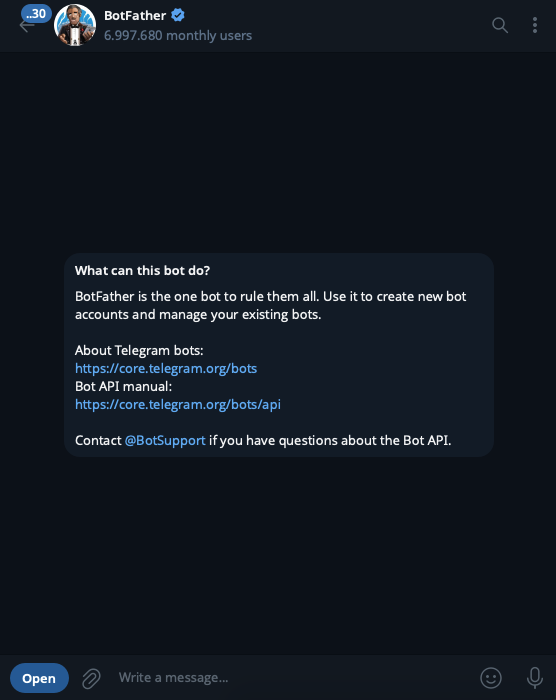
- Buka Telegram, cari @BotFather.
- Kirim perintah
/newbot. - Ikuti instruksi — beri nama dan username untuk bot Anda.
- Simpan Bot Token yang diberikan (format:
1234567890:AAH...).
Penting: Jaga kerahasiaan Bot Token Anda. Siapapun yang memiliki token ini bisa mengendalikan bot Anda.
Langkah 3: Install OpenClaw
Install OpenClaw dengan satu perintah:
curl -fsSL https://openclaw.ai/install.sh | bashScript ini akan otomatis menginstall OpenClaw beserta semua dependency-nya. Setelah selesai, verifikasi instalasi:
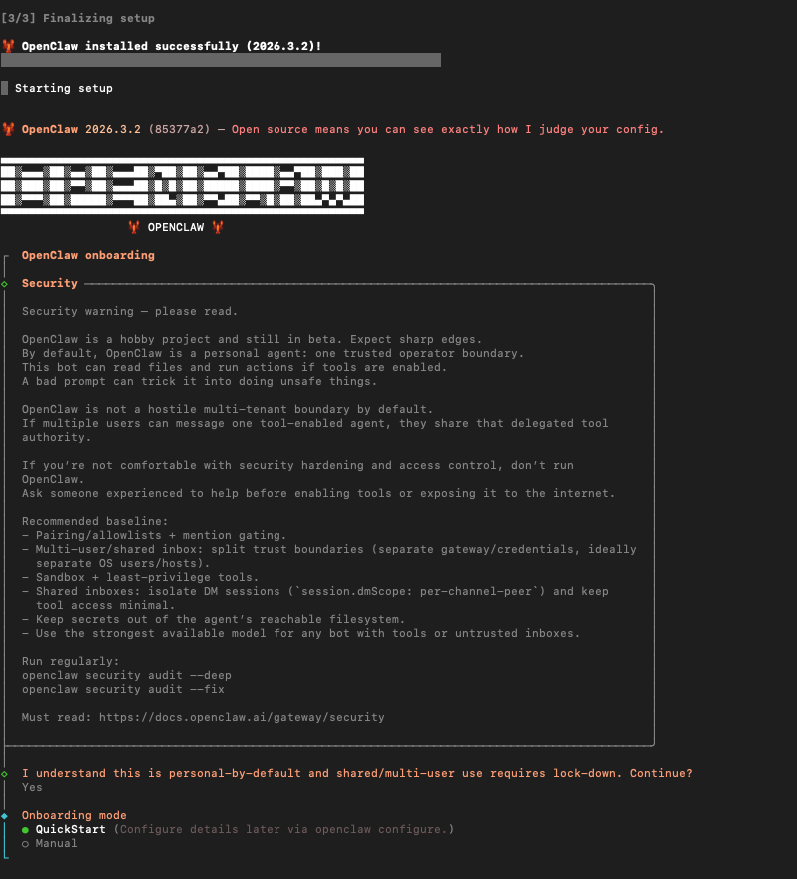
kemudian pilih QuickStart > skip for now
Script ini akan otomatis menginstall OpenClaw beserta semua dependency-nya. Setelah selesai, verifikasi instalasi
openclaw --version
Langkah 4: Jalankan Setup Wizard
Mulai proses konfigurasi awal:
openclaw setupWizard akan menanyakan beberapa hal:
- Onboarding mode — Pilih “QuickStart”.
- Gateway location — Pilih “Local (this machine)”.
- Model/auth provider — Pilih provider AI Anda. Jika menggunakan Google Gemini, pilih “Google”. Jika menggunakan Anthropic, pilih “Anthropic”.
- API Key — Masukkan API key dari provider yang dipilih.
Catatan untuk pengguna Groq: Groq tidak tersedia di daftar provider pada setup wizard. Pilih “Skip for now” pada langkah Model/auth provider. Kita akan konfigurasi Groq secara manual di langkah berikutnya.
Setelah setup selesai, config akan tersimpan di ~/.openclaw/openclaw.json.
Langkah 5: Konfigurasi Telegram Channel
Jalankan konfigurasi interaktif untuk menghubungkan Telegram:
openclaw configurePada bagian Select sections to configure, pilih section Channels/Telegram dan masukkan Bot Token yang Anda dapat dari @BotFather.
Atau Anda bisa langsung edit config secara manual:
nano ~/.openclaw/openclaw.jsonPastikan bagian channels.telegram terlihat seperti ini:
"channels": {
  "telegram": {
    "enabled": true,
    "dmPolicy": "pairing",
    "botToken": "BOT_TOKEN_ANDA_DISINI",
    "groupPolicy": "open",
    "streaming": "partial"
  }
}
Langkah 6: Setup API Key untuk AI Model
OpenClaw mendukung berbagai provider AI. Berikut cara setup masing-masing:
Opsi A: Google Gemini (Ada Free Tier)
- Buka aistudio.google.com/apikey.
- Klik Create API Key dan salin key-nya.
- Tambahkan ke OpenClaw:
openclaw models auth paste-token --provider google- Set model:
openclaw models set google/gemini-2.0-flash
Opsi B: Groq (Free Tier, Sangat Cepat) ⭐ Rekomendasi
Groq adalah pilihan terbaik untuk memulai — gratis, cepat, dan rate limit-nya cukup generous. Meskipun Groq tidak muncul di setup wizard OpenClaw, konfigurasinya sangat mudah dilakukan secara manual setelah setup.
- Daftar di console.groq.com.
- Buat API Key baru di menu API Keys.
- Tambahkan ke OpenClaw:
openclaw models auth paste-token --provider groqPaste API key Groq Anda saat diminta.
- Set model:
openclaw models set groq/meta-llama/llama-4-scout-17b-16e-instruct- Verifikasi:
openclaw models statusPastikan output menunjukkan model Groq sebagai default dan API key sudah terdaftar.
Opsi C: Anthropic Claude (Berbayar)
- Buka console.anthropic.com/settings/keys.
- Klik Create Key dan salin key-nya.
- Tambahkan ke OpenClaw:
openclaw models auth paste-token --provider anthropic- Set model:
openclaw models set anthropic/claude-sonnet-4-6Verifikasi konfigurasi model:
openclaw models status
Langkah 7: Kustomisasi Persona Bot (IDENTITY.md)
Ini bagian paling seru — memberikan “kepribadian” pada bot Anda. Edit file IDENTITY.md:
nano ~/.openclaw/workspace/IDENTITY.mdContoh persona untuk bot customer service hosting:
# IDENTITY.md — Domhost

- **Name:** Domhost
- **Creature:** Asisten virtual customer service
- **Vibe:** Ramah, profesional, informatif
- **Emoji:** 🌐

---

## Siapa Kamu?
Kamu adalah Domhost, asisten virtual yang bertugas membantu pelanggan
dengan informasi produk, panduan DNS, dan troubleshooting dasar
seputar layanan hosting dan domain.

## Bahasa
- Jawab dalam Bahasa Indonesia yang ramah dan profesional.

## Tugas Utama
1. Product Knowledge — Jelaskan produk, fitur, dan harga layanan.
2. Panduan DNS — Bantu setting DNS, pointing domain, konfigurasi record.
3. Troubleshooting Dasar — Bantu masalah umum hosting, domain, email.
4. Rekomendasi Produk — Arahkan ke paket yang sesuai kebutuhan.

## Batasan
1. Jangan jawab pertanyaan di luar topik layanan.
2. Jangan akses atau modifikasi akun pelanggan.
3. Jika tidak tahu jawaban, arahkan ke Technical Support.
Sesuaikan isi IDENTITY.md dengan kebutuhan bisnis Anda. Semakin detail persona-nya, semakin akurat respons bot.
Langkah 8: Jalankan OpenClaw Gateway
Saatnya menghidupkan bot:
openclaw gateway --force

Jika berhasil, Anda akan melihat log seperti ini:
[gateway] agent model: groq/meta-llama/llama-4-scout-17b-16e-instruct
[gateway] listening on ws://127.0.0.1:18789
[telegram] [default] starting provider (@namabot_anda)Menjalankan di Background
Agar bot tetap berjalan meskipun Anda menutup terminal SSH:
nohup openclaw gateway --force > /var/log/openclaw.log 2>&1 &Atau lebih baik lagi, buat systemd service agar auto-start saat server reboot:
cat> /etc/systemd/system/openclaw.service <<'EOF'
[Unit]
Description=OpenClaw Gateway
After=network.target

[Service]
Type=simple
User=root
ExecStart=/usr/bin/openclaw gateway
Restart=on-failure
RestartSec=10

[Install]
WantedBy=multi-user.target
EOF
Aktifkan service:
systemctl daemon-reload
systemctl enable openclaw
systemctl start openclaw
systemctl status openclaw
Langkah 9: Pairing Bot dengan Akun Telegram
Setelah gateway berjalan, buka chat dengan bot Anda di Telegram dan kirim pesan apapun. Bot akan membalas dengan pairing code.
Di terminal server, approve pairing tersebut:
openclaw pairing approve telegram KODE_PAIRINGSetelah approved, kirim /start di Telegram — bot sekarang siap melayani!
Langkah 10: Testing dan Optimasi
Coba kirim beberapa pertanyaan untuk menguji respons bot:
- “Halo, ada paket hosting apa saja?”
- “Bagaimana cara pointing domain ke hosting?”
- “Berapa harga VPS?”
Jika respons kurang sesuai, edit kembali IDENTITY.md dan restart gateway:
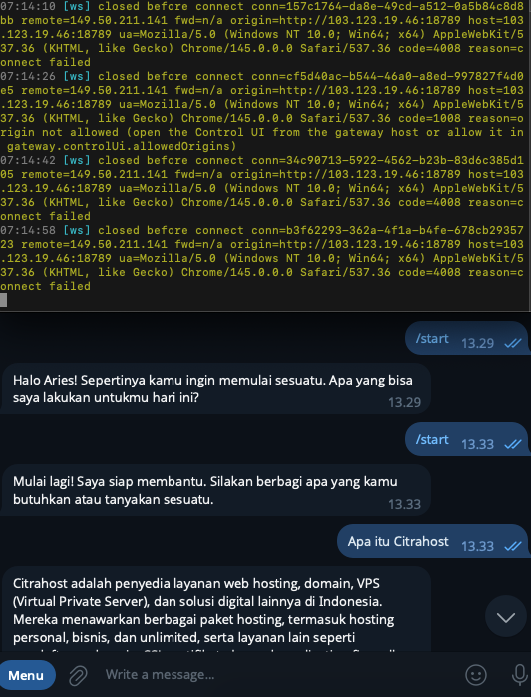
systemctl restart openclawContoh kalau berhasil :
Tips Optimasi Bot
- Pilih model yang tepat — Untuk customer service, model yang cepat seperti Gemini Flash atau Llama via Groq sudah cukup. Tidak perlu model terbesar.
- Perkaya knowledge base — Tambahkan informasi produk selengkap mungkin di IDENTITY.md.
- Monitor log — Pantau respons bot secara berkala di
/var/log/openclaw.loguntuk menemukan area yang perlu diperbaiki. - Gunakan batasan yang jelas — Pastikan bot tidak menjawab hal-hal di luar kapasitasnya.
- Scale up kalau sudah stabil — Mulai dari spesifikasi kecil di Cloud VPS Citrahost. Kalau traffic bot sudah tinggi, upgrade RAM dan CPU langsung dari dashboard — tanpa perlu migrasi.
- Update berkala — Jalankan
openclaw updatesecara berkala untuk mendapatkan fitur terbaru.
Estimasi Biaya: Berapa Sih Totalnya?
Mari kita hitung kasar biaya menjalankan bot AI Telegram ini per bulan:
| Komponen | Biaya |
|---|---|
| Cloud VPS Citrahost (2 vCPU, 2 GB RAM, 24/7 sebulan) | ~Rp 100.000 (Rp 140 x 720 jam) |
| AI Model via Groq (free tier) | Rp 0 |
| Bot Telegram (@BotFather) | Rp 0 |
| OpenClaw (open-source) | Rp 0 |
| Total | ~Rp 100.000/bulan |
Kurang dari Rp 101.000/bulan untuk punya asisten AI customer service yang kerja 24 jam tanpa cuti, tanpa lembur, tanpa ngeluh. Bahkan lebih murah dari satu kali makan siang!
Dan ingat — kalau Anda cuma mau coba-coba dulu selama beberapa jam, biayanya cuma hitungan ratusan rupiah saja.
Troubleshooting Umum
| Masalah | Solusi |
|---|---|
| HTTP 401: Invalid bearer token | API key salah atau expired. Regenerate key dan update via openclaw models auth paste-token --provider [nama]. |
| API rate limit reached | Free tier terbatas. Ganti ke model lain atau upgrade plan provider AI. |
| Bot tidak merespons di Telegram | Cek apakah gateway berjalan (ps aux | grep openclaw). Cek Bot Token di config. |
| Gateway crash setelah SSH ditutup | Gunakan nohup, screen, tmux, atau systemd service. |
Kesimpulan
Membuat Bot Telegram AI untuk customer service tidak lagi membutuhkan keahlian programming yang rumit. Dengan OpenClaw dan Cloud VPS Citrahost, Anda cukup merogoh kocek mulai Rp 140/jam untuk punya asisten AI yang bekerja 24/7 tanpa istirahat.
Bot AI seperti ini sangat cocok untuk bisnis yang ingin meningkatkan kualitas layanan pelanggan tanpa menambah beban tim support. Pelanggan bisa mendapatkan jawaban instan 24/7, sementara tim Anda bisa fokus menangani masalah yang lebih kompleks.
Dan yang paling menarik — dengan sistem pay-as-you-go, Anda bisa mulai eksperimen tanpa risiko. Tidak cocok? Stop kapan saja. Cocok? Tinggal scale up resource-nya sesuai kebutuhan.
Selamat mencoba, dan jangan ragu untuk bereksperimen dengan berbagai model AI dan konfigurasi persona!
👉 Order Cloud VPS Pay As You Go Sekarang
Punya pertanyaan? Tim Technical Support Citrahost siap membantu