
Daftar Isi
Berjumpa lagi dengan Minhost. Pada artikel ini Minhost ingin berbagi cara untuk menjalankan n8n di localhost atau dengan kata lain menjalankan n8n secara lokal di komputer atau laptop.
Bagi yang belum tahu, n8n adalah platform workflow automation yang memungkinkan pengguna menghubungkan berbagai aplikasi dan layanan tanpa perlu menulis banyak kode. Dengan antarmuka berbasis drag-and-drop, n8n memudahkan pembuatan alur otomatisasi untuk tugas-tugas seperti integrasi data, notifikasi, dan sinkronisasi sistem. Fleksibilitasnya membuat n8n cocok digunakan oleh Developer, tim IT, maupun pengguna non-teknis yang ingin menghemat waktu dan meningkatkan efisiensi kerja melalui otomatisasi yang dapat disesuaikan sepenuhnya.
Ada beberapa cara untuk menjalankan n8n. Biasanya n8n dijalankan pada sebuah server (khususnya VPS). Cara ini sangat direkomendasikan, namun ada beberapa hal yang perlu dipersiapkan, antara lain,
- Server/VPS
- Nama domain
- Alamat email
Lalu bagaimana jika kita belum memiliki atau bahkan tidak memiliki server dan nama domain? Tenang saja. Kita dapat menjalankan n8n di komputer atau laptop lokal kita. Tidak perlu sewa VPS atau menyediakan server tersendiri. Cukup bermodal laptop atau komputer yang kita punya saja dan juga koneksi internet.
Tidak sabar untuk mencobanya? Baca sampai selesai ya!
Langkah-langkah Menjalankan n8n di Localhost
Menginstal Docker
Kita akan menjalankan n8n dengan docker. Cara ini direkomendasikan karena docker menyediakan lingkungan tersendiri yang terisolasi sehingga tidak mengganggu sistem pada komputer atau laptop kita. Di sini Minhost akan menginstal docker di windows melalui WSL dengan distro berbasis Debian.
Berikut cara instalasi docker di WSL.
sudo apt-get update -y
sudo apt-get install ca-certificates curl -y
sudo install -m 0755 -d /etc/apt/keyrings
sudo curl -fsSL https://download.docker.com/linux/debian/gpg -o /etc/apt/keyrings/docker.asc
sudo chmod a+r /etc/apt/keyrings/docker.asc
echo \
"deb [arch=$(dpkg –print-architecture) signed-by=/etc/apt/keyrings/docker.asc] https://download.docker.com/linux/debian \
$(. /etc/os-release && echo "$VERSION_CODENAME") stable" | \
sudo tee /etc/apt/sources.list.d/docker.list > /dev/null
sudo apt-get update -y
sudo apt-get install docker-ce docker-ce-cli containerd.io docker-buildx-plugin docker-compose-plugin -y
Untuk cara instalasi docker pada distribusi linux lainnya dapat mengikuti panduan resmi pada dokumentasi docker.
Cek status docker.
$ sudo systemctl status docker
● docker.service – Docker Application Container Engine
Loaded: loaded (/usr/lib/systemd/system/docker.service; enabled; preset: enabled)
Active: active (running) since Tue 2025-10-07 12:08:49 WIB; 53s ago
Invocation: ef7b4fe798bb4126b5e32f7632d0a8e0
TriggeredBy: ● docker.socket
Docs: https://docs.docker.com
Main PID: 986 (dockerd)
Tasks: 10
Memory: 44.7M (peak: 95.3M)
CPU: 3.859s
CGroup: /system.slice/docker.service
└─986 /usr/bin/dockerd -H fd:// –containerd=/run/containerd/containerd.sock
Agar perintah-perintah docker bisa dijalankan tanpa menggunakan sudo, kita perlu menambahkan user kita ke dalam grup docker.
usermod -aG docker $USER
Membuat File Compose
Selain menjalankan n8n menggunakan docker, proses untuk menjalankannya menggunakan docker compose. Minhost memilih menggunakan docker compose karena fleksibilitas konfigurasi serta kemudahan untuk menjalankan, menghentikan, atau membuat ulang container n8n.
Pertama kita buat sebuah direktori terlebih dahulu dengan nama n8n.
mkdir n8n && cd n8n
Selanjutnya, di dalam direktori n8n, buat sebuah file dengan nama compose.yaml.
vim compose.yaml
Isi dengan konfigurasi berikut.
volumes:
  db_storage:
  n8n_storage:

services:
  postgres:
    image: postgres:16
    restart: always
    environment:
      - POSTGRES_USER
      - POSTGRES_PASSWORD
      - POSTGRES_DB
    volumes:
      - db_storage:/var/lib/postgresql/data
    healthcheck:
      test: ['CMD-SHELL', 'pg_isready -h localhost -U ${POSTGRES_USER} -d ${POSTGRES_DB}']
      interval: 5s
      timeout: 5s
      retries: 10

n8n:
  image: docker.n8n.io/n8nio/n8n
  restart: always
  environment:
    - DB_TYPE=postgresdb
    - DB_POSTGRESDB_HOST=postgres
    - DB_POSTGRESDB_PORT=5432
    - DB_POSTGRESDB_DATABASE=${POSTGRES_DB}
    - DB_POSTGRESDB_USER=${POSTGRES_USER}
    - DB_POSTGRESDB_PASSWORD=${POSTGRES_PASSWORD}
    - WEBHOOK_URL=${WEB_URL}
  ports:
    - 5678:5678
  links:
    - postgres
  volumes:
    - n8n_storage:/home/node/.n8n
  depends_on:
    postgres:
      condition: service_healthy
Selanjutnya buat sebuah file dengan nama .env di dalam direktori yang sama dengan file compose.yaml. Berikut isi dari file .env.
POSTGRES_USER=nama_user
POSTGRES_PASSWORD=password_user
POSTGRES_DB=nama_database
WEB_URL=http://localhost:5678
Silakan ubah variabel envirornment di atas sesuai dengan yang kalian inginkan. Contohnya seperti berikut.
# .env
POSTGRES_USER=tamara
POSTGRES_PASSWORD=Citrah0stTh3B3st
POSTGRES_DB=n8n
WEB_URL=http://localhost:5678
Untuk meminimalisir error pada koneksi database, gunakan password dengan kombinasi berupa huruf dan angka tanpa karakter spesial.
Menjalankan n8n
Setelah kita mendefinisikan file compose.yaml dan juga file .env, kita siap untuk menjalankan n8n. Cara menjalankannya juga cukup mudah. Pastikan sudah berada di dalam direktori n8n dimana terdapat file compose.yaml dan .env di dalamnya. Kemudian jalankan perintah docker compose.
docker compose up -d
Proses pembuatan container akan berlangsung.

Mengakses n8n Melalui Web Browser
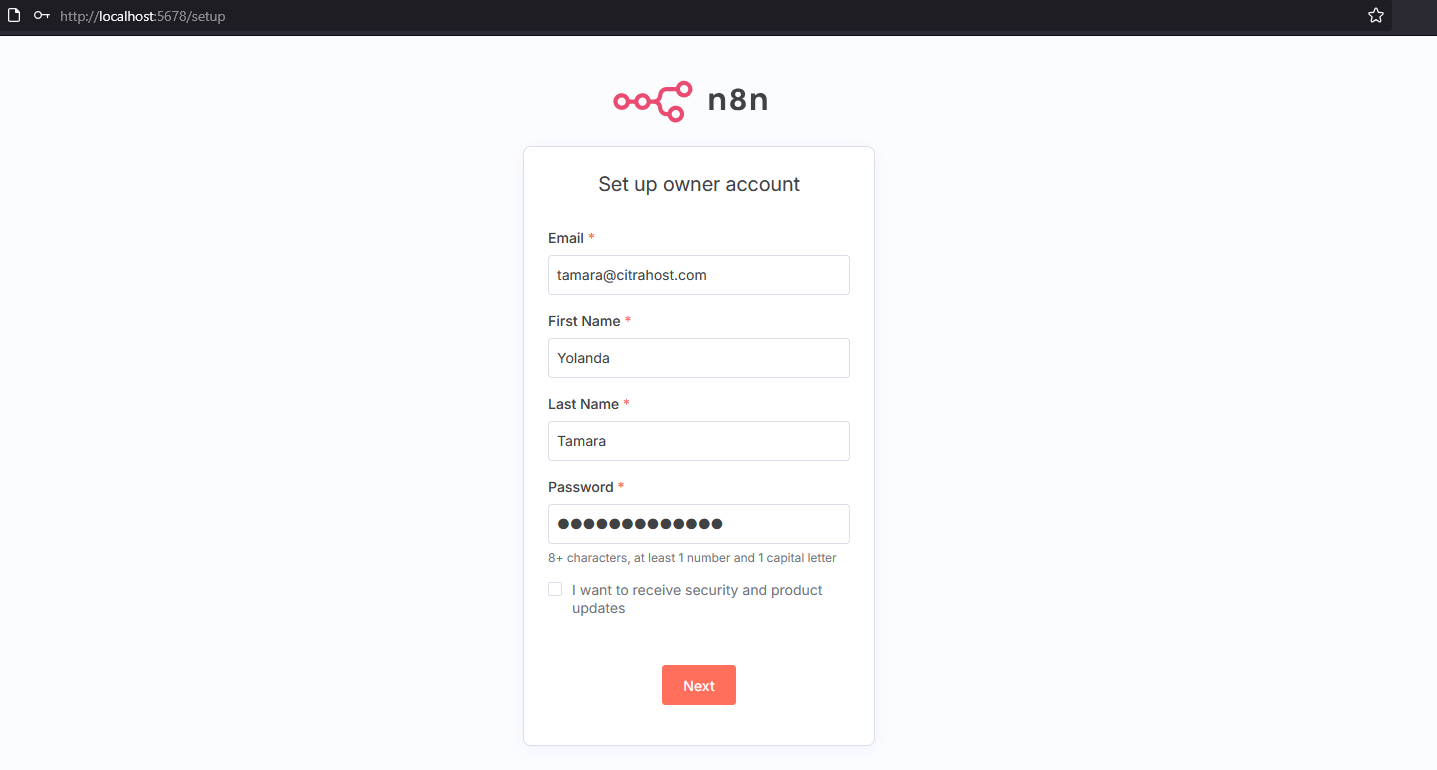
Buka browser lalu akses ke url http://localhost:5678 maka akan tampil halaman registrasi n8n. Lakukan registrasi.
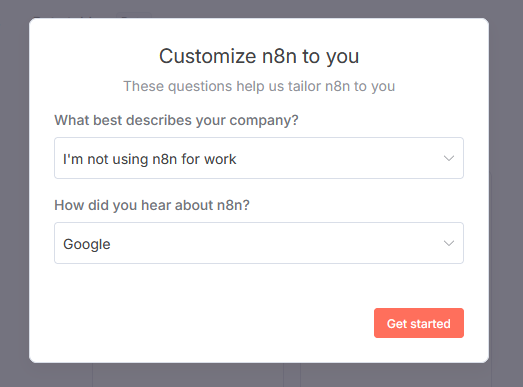
Selanjutnya silakan ikuti pilihan seperti pada gambar.
Tekan tombol Skip.
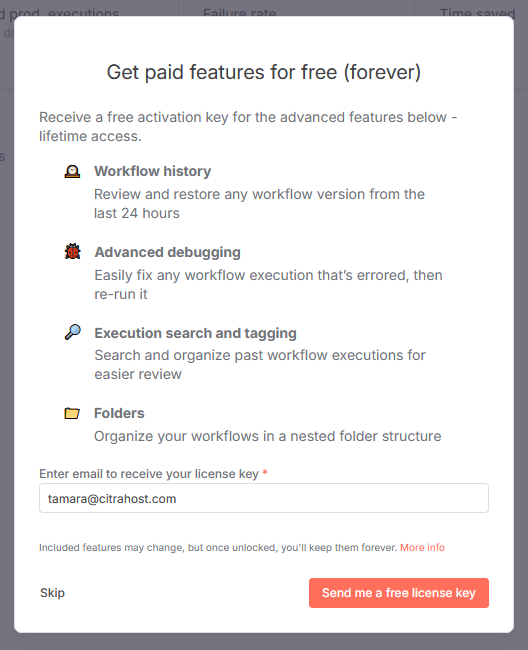
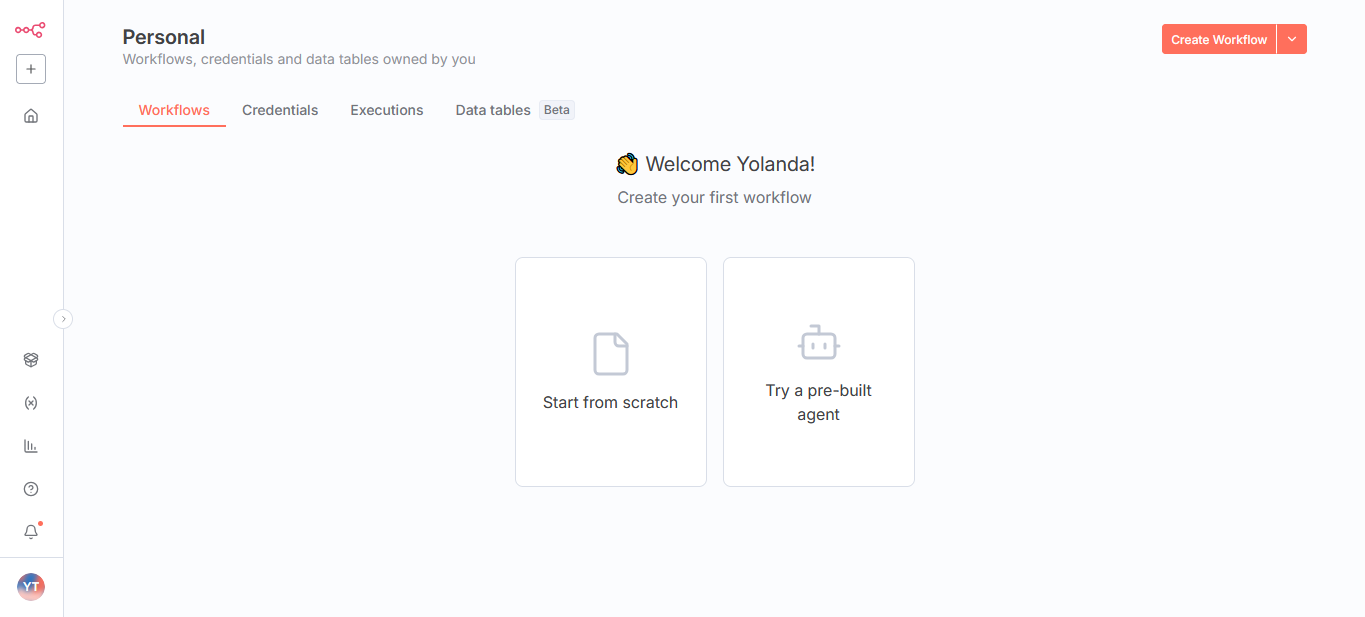
Selamat! Kamu sudah masuk ke dashboard n8n dan bisa memulai untuk membuat workflow.
Sekian tutorial dari Minhost. Jika kamu ingin menjalankan n8n di VPS, Citrahost juga menyediakan layanan VPS Murah dan juga VPS Pay as You Go yang bisa kamu gunakan untuk eksplorasi n8n lebih jauh. Semoga bermanfaat!